
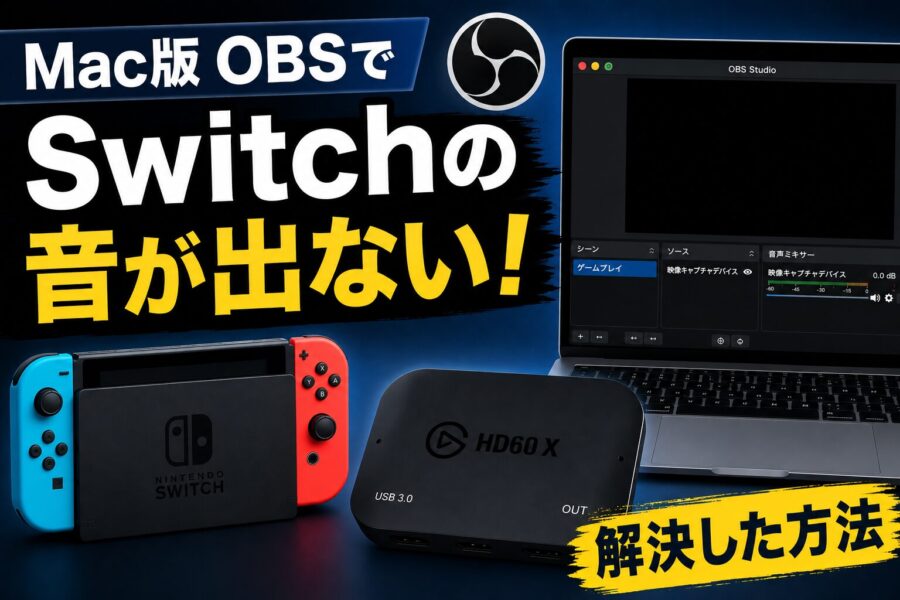
Nintendo Switchのゲーム実況を録画したくて、
MacBook + OBS + Elgato HD60 X の環境を作りました。
映像は映るのに、
なぜかゲーム音だけ入らない…。
OBSの音声メーターもまったく反応せず、
かなり苦戦しました。
でも最終的に解決できたので、
同じ症状の人向けに記録を残します。

先に結論をお伝えすると
Elgato Capture Device Utilityをインストールし、起動して
「HDMI Audio」へ変更!
これだけです。試してみて下さい。
MacBook + OBS + Elgato HD60 X の環境
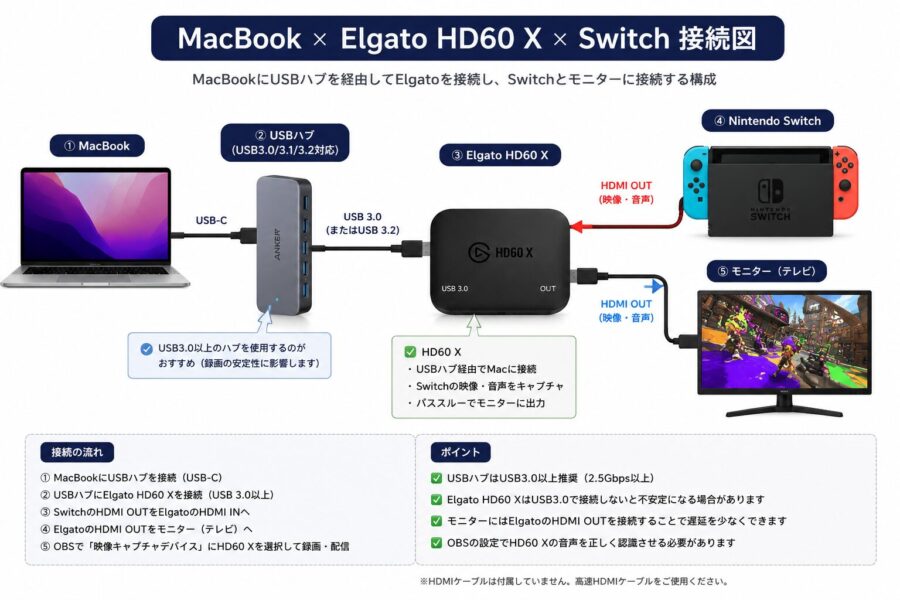
- MacBook
- OBS Studio
- Elgato HD60 X
- Nintendo Switch2(スプラトゥーン3)
- Anker USB3対応ハブ
実際の商品リンクはこちらでご紹介しています。
最初に起きていた症状
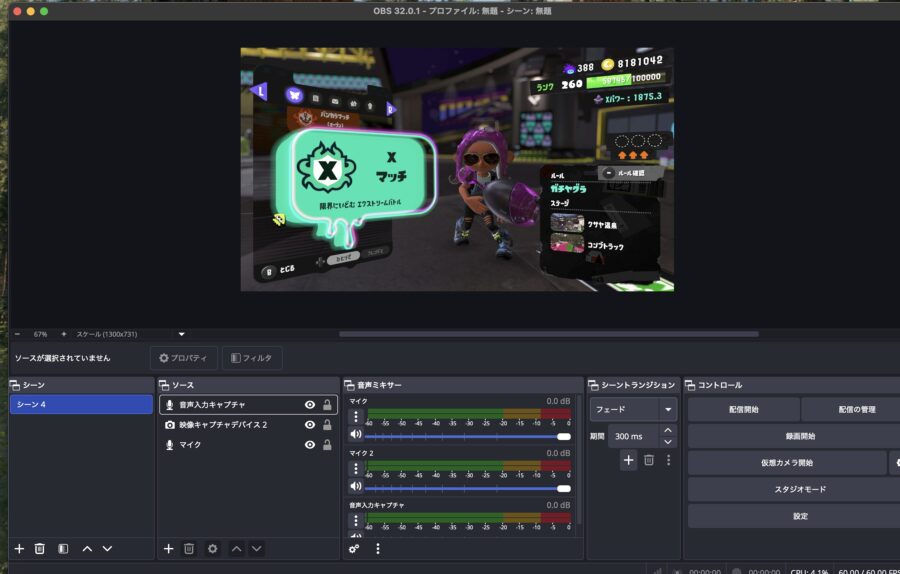
- 映像は正常に映る
- 録画もできる
- マイク音声は入る
- ゲーム音だけ入らない
- OBSの「音声入力キャプチャ」の緑メーターが動かない
10回以上、OBSやMacの再起動を繰り返したら
ゲーム音が奇跡的に出ましたが、
OBSを閉じて開き直すとまたゲーム音が入らない。
毎回毎回、再起動を繰り返すのに疲れて、もうダメだなと諦めていました。
もう一つの問題は
ゲーム音が奇跡的に出た時に録画テストしてみたら
録画の途中で映像がフリーズしてしまいました。
マイク音とゲーム音だけ撮れてるのに
ゲーム画面は止まったまま。
最初はUSBハブが原因かと思い、
AnkerのUSB3対応ハブへ変更。
すると録画停止の不具合は改善しました。
ただ、ゲーム音だけは相変わらず無音でした。
確認したこと
まず以下を確認しました。
Switch側
設定 → テレビ出力 → TVサウンド
を「ステレオ」に変更。
OBS側
- 音声入力キャプチャを作り直し
- デバイスを「Elgato HD60 X」に設定
- OBSのマイク権限確認
でも改善せず。
原因はElgatoの設定だった
最終的な原因は、
Elgato Capture Device Utility の設定でした。
Mac版OBSでは、
HD60 Xの音声入力設定が重要だったようです。
解決方法
下記から、Elgato公式のElgato Capture Device Utilityをダウンロードして下さい。
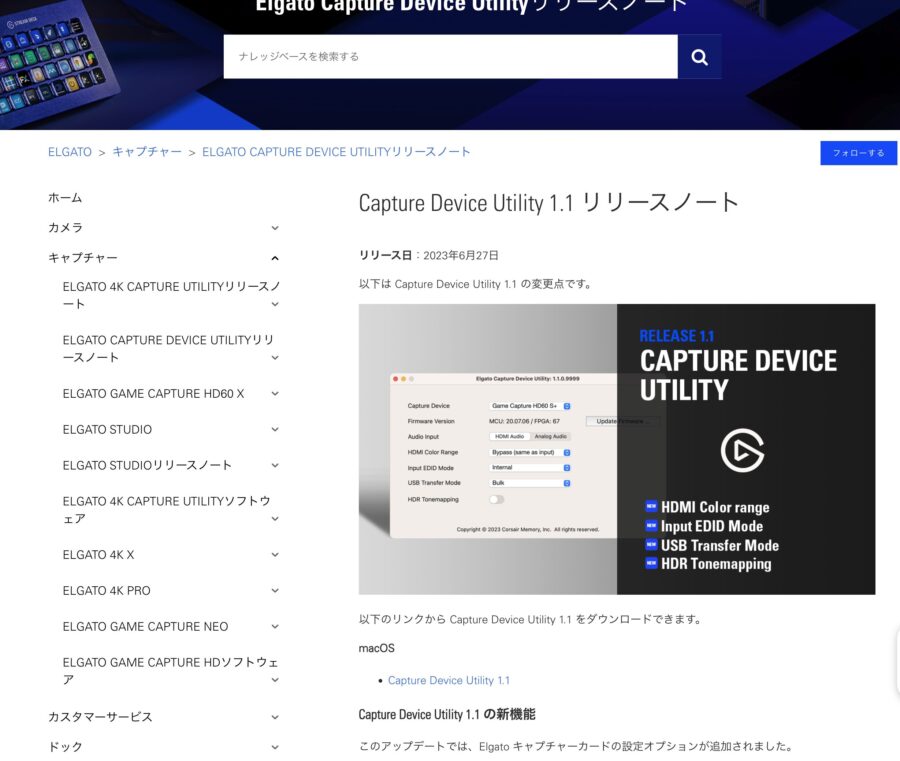
ダウンロードしたらzipファイルを解凍して、開いて下さい。
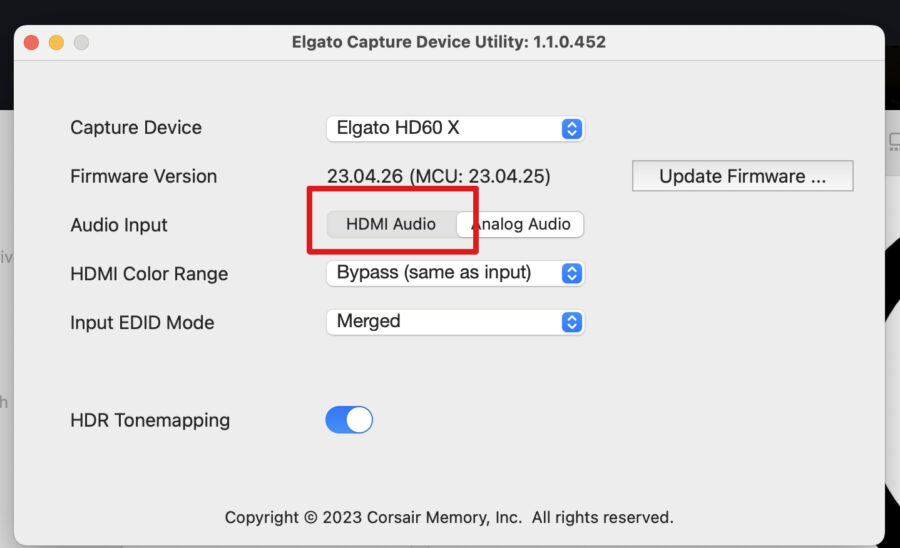
起動すると、
Audio Input の設定が
「Analog Audio」
になっているので
赤枠の「HDMI Audio」に変更します。
設定変更後にやったこと
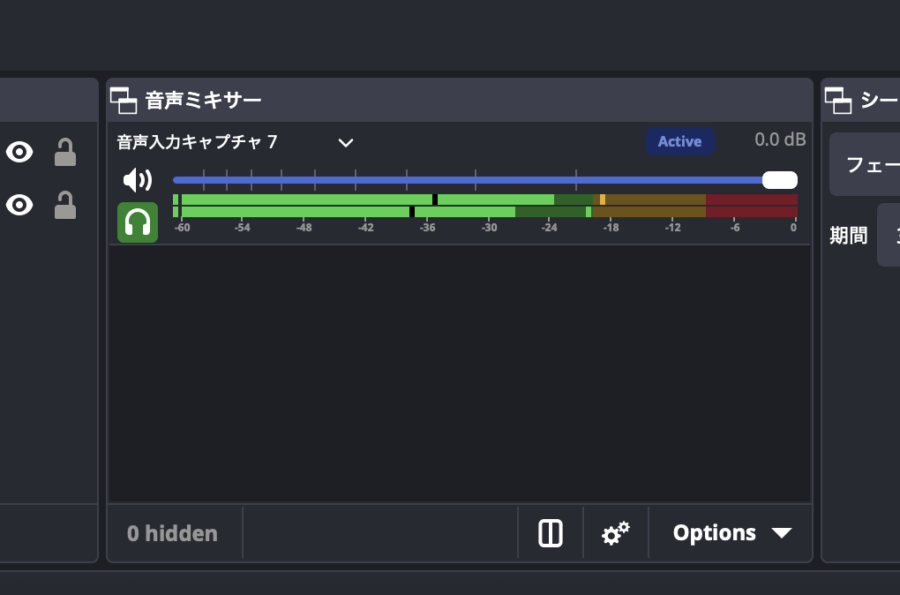
変更後は以下の順で再起動。
- Utilityを閉じる
- OBS終了
- HD60 XをUSBから抜く
- 再接続
- OBS起動
これで音声メーターが反応しました。
Windowsにしなきゃいけないと諦めていたので、直って本当に良かった!
同じ症状の人へ
Mac + OBS + Elgato HD60 X環境で、
- 映像は映る
- でもゲーム音だけ出ない
という人は、
「Audio Input」がAnalog Audioになっていないか確認してみてください。
かなりハマりポイントでした。
実際に使った商品をご紹介
▼Elgato HD60 X
▼Anker USBハブ
▼Switch2
▼MacBook





コメント